সাহায্য · পার্টস ও অ্যাসেম্বলি
কানেক্টর
কানেক্টর হলো পার্টের একটি পোর্ট। মিলে যাওয়া কানেক্টরযুক্ত পার্টগুলোকে একটি থেকে অন্যটির দিকে টেনে আনলে সেগুলো একসাথে স্ন্যাপ করে: ফিটিংয়ে পাইপ, ক্যাবিনেটের নিচে পা, দরজায় হ্যান্ডেল। কানেক্টর জয়েন্টের জন্য ছিদ্রও ড্রিল করতে পারে। কানেক্টর একটি অ্যাডভান্সড ফিচার: ☰ → অ্যাডভান্সড টুলস চালু করুন।
কানেক্টর যোগ করুন
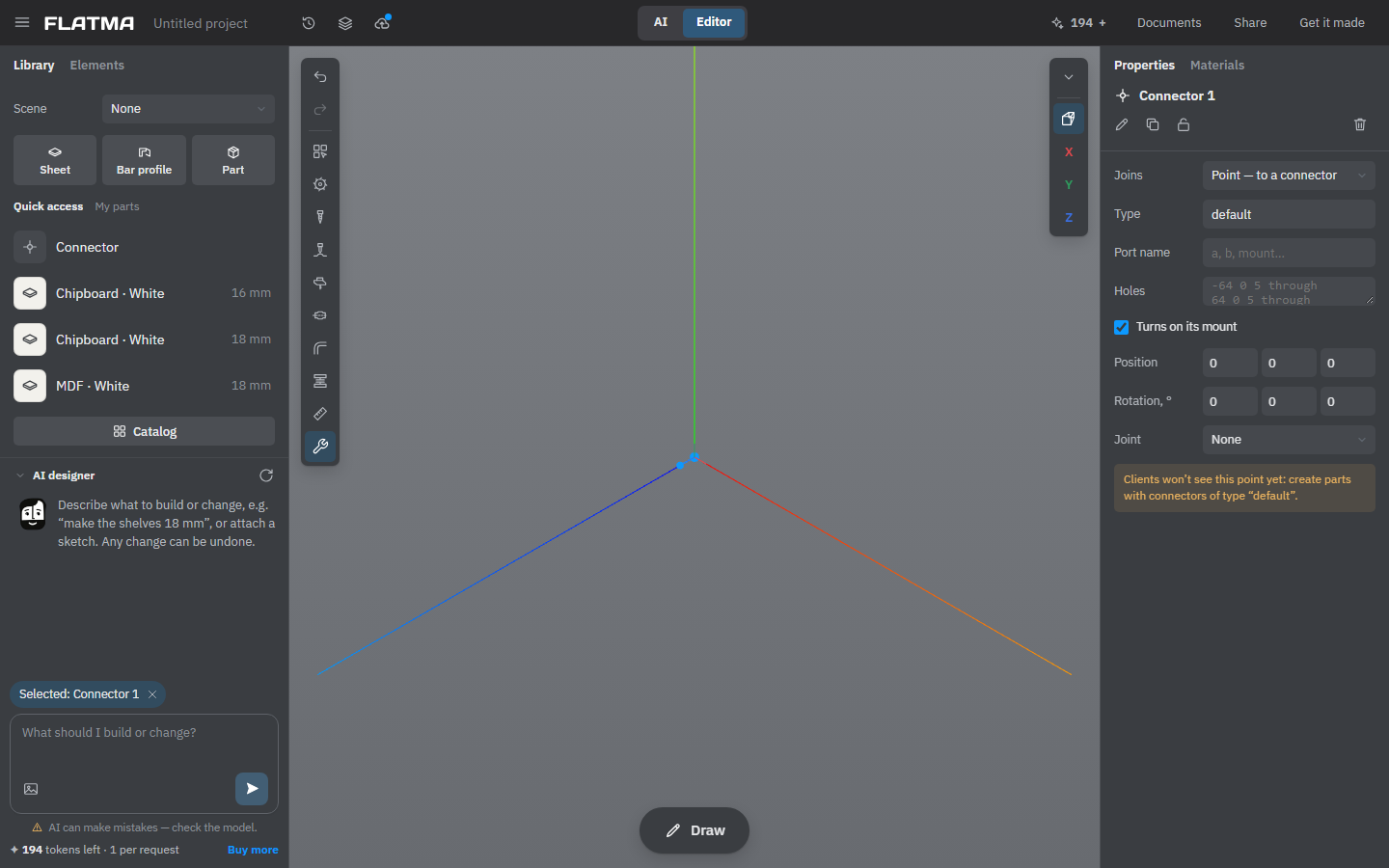
ক্যাটালগ → মুক্ত শেপ খুলুন এবং কানেক্টর-এ ক্লিক করুন। এটিকে জায়গামতো টেনে আনুন: নিজে থেকেই এটি কোণ, তলের কেন্দ্র এবং অন্য কানেক্টরে স্ন্যাপ করে। এর ছোট লেজটি দেখায় এর Z অক্ষ কোন দিকে মুখ করে আছে, আর নির্বাচিত কানেক্টর তার X, Y ও Z অক্ষও দেখায়।
কানেক্টর সবচেয়ে কাজে আসে পার্টের ভেতরে। নতুন পার্ট দিয়ে পার্ট তৈরি করুন বা পার্ট সম্পাদনা দিয়ে খুলুন, সেখানে কানেক্টর যোগ করে সেভ করুন: যতবার পার্টটি বসাবেন, এর কানেক্টরগুলোও সাথে আসবে। দেখুন দ্রুত অ্যাক্সেস ও আমার পার্টস।
ভিউ যাতে এলোমেলো না হয়, তাই কানেক্টর শুধু দরকারের সময়েই দেখা যায়: নির্বাচিত অবজেক্টে, কোনো অবজেক্ট টেনে আনার সময় (তার নিজের কানেক্টর এবং যেগুলোর সাথে সেটি যুক্ত হতে পারে), আর পার্ট সম্পাদনার সময় সবগুলো। হাতে বসানো কানেক্টরগুলো অ্যাডভান্সড টুলস চালু থাকলে এডিটরেও দেখা যায়। শেয়ার করা ভিউতে এগুলো কখনো দেখা যায় না।
পয়েন্ট নাকি প্লেন
কানেক্টরটি নির্বাচন করুন। বৈশিষ্ট্য শুরু হয় সংযোগ দিয়ে:
- পয়েন্ট — কানেক্টরের সাথে। এটি একই ধরন-এর অন্য একটি পয়েন্ট কানেক্টরের সাথে যুক্ত হয় এবং অক্ষগুলো মিলিয়ে নেয়। যেসব পার্ট একটি আরেকটির ভেতরে ঢোকে, সেগুলোর জন্য ধরনের নামের শেষে একটি অংশ যোগ করুন: সকেট
name:fএকই নামের স্পিগটname:m-কে অক্ষ বরাবর গ্রহণ করে। Z পার্ট থেকে বাইরের দিকে মুখ করে থাকে। যেমন, পাইপের প্রান্তdn50:mএবং ফিটিংয়ের সকেটdn50:f। - প্লেন — পার্টের যেকোনো তলে। পার্টটি অন্য পার্টের যেকোনো তলে বসে, এই কানেক্টরের Z সেই তলের ভেতরের দিকে থাকে, এবং তল বরাবর সরে। হ্যান্ডেল, পা আর ড্রয়ার স্লাইড এভাবেই পার্টের ওপর বসে। তলে বসে গেলে এটি সেই পার্টকে অনুসরণ করে: তার সাথে সরে ও প্রসারিত হয়, দরজার সাথে খোলে এবং তার সাথেই লুকিয়ে যায়।
প্লেন কানেক্টরে একটি ছিদ্র ফিল্ড থাকে: প্রতি লাইনে একটি ছিদ্র, x y Ø depth বা x y Ø through, কানেক্টরের নিজস্ব অক্ষ বরাবর মিমি-তে। যে পার্টে এটি বসে, সেখানে এগুলো ড্রিল করা হয়। স্ক্রুগুলোর মধ্যে 128 মিমি দূরত্বের হ্যান্ডেলের জন্য দুটি লাইন হবে:
-64 0 5 through64 0 5 through
পোর্টের নাম (a, b, mount…) পোর্টের নাম দেয়, যাতে AI বলতে পারে কোন প্রান্তগুলো জুড়তে হবে।
জয়েন্টের ছিদ্র
যেখানে দুটি পার্ট কানেক্টরে যুক্ত হয়, সেখানে কানেক্টর ডোয়েল, কনফার্মেট বা শেলফ পিনের জন্য ছিদ্র ড্রিল করতে পারে। জয়েন্ট বেছে নিন: কিছু না, ডোয়েল 8×30, ডোয়েল 6×30, কনফার্মেট 7×50, শেলফ পিন 5 বা কাস্টম। তারপর:
- এই পার্ট: Ø, গভীরতা — কানেক্টরটি যে পার্টের, সেই পার্টের ছিদ্র।
- অন্য পার্ট: Ø, গভীরতা — এর সাথে যুক্ত পার্টের ছিদ্র। 0 মানে কোনো ছিদ্র নেই।
- পার্টস অদলবদল — ছিদ্র দুটি উল্টো দিকে হয়ে গেলে সেগুলো অদলবদল করে।
- সংখ্যা, ধাপ — কানেক্টরের X অক্ষ বরাবর, কানেক্টরকে কেন্দ্র করে একই রকম ফাস্টেনারের একটি সারি।
ছিদ্রগুলো জয়েন্ট জুড়ে দুই পার্টেই ড্রিল করা হয়। পার্টগুলো সরালে ছিদ্রগুলোও সাথে সরে, আর পার্টগুলো আলাদা হলে মুছে যায়। তালিকা থেকে বেছে নেওয়া ফাস্টেনার স্পেসিফিকেশনে গণনা করা হয়; কাস্টম ফাস্টেনার গণনা করা হয় না, কারণ স্টুডিও জানে না সেটি কী।
নিজের মাউন্টে ঘোরে
নিজের মাউন্টে ঘোরে ডিফল্টভাবে চালু থাকে: পার্টটি এই কানেক্টরের চারপাশে ঘুরতে পারে এবং যুক্তই থাকে। তলের ওপর এটি কানেক্টরের অক্ষের চারপাশে তলের সাথে সমতল হয়ে ঘোরে; পয়েন্ট জয়েন্টে এটি জয়েন্টের অক্ষের চারপাশে ঘোরে। তলে বসানো পার্ট শুধু সেই অক্ষের ঘূর্ণনের তীরটি দেখায়। পার্টটিকে একেবারেই ঘুরতে না দিতে চাইলে এটি বন্ধ করুন, যেমন যে হ্যান্ডেল সোজা থাকতেই হবে।
অবস্থান এবং ঘূর্ণন, ° কানেক্টরটিকে সেই পার্ট বা গ্রুপের অক্ষে বসায়, যার ভেতরে এটি আছে।
পার্ট সম্পাদনার সময় এর কানেক্টরগুলো কোনো কিছুর সাথে যুক্ত হয় না: তখন দৃশ্যে শুধু পার্টটিই থাকে। প্রজেক্টে পার্টগুলো মিলিত হলে সংযোগ তৈরি হয়।
আরও দেখুন: দ্রুত অ্যাক্সেস ও আমার পার্টস, ফাস্টেনার ও হার্ডওয়্যার, লাইব্রেরি ও ক্যাটালগ।