ความช่วยเหลือ · เครื่องมือช่าง
เครื่องกลึง
เครื่องกลึงจะกลึงชิ้นส่วนรอบแกนใดแกนหนึ่งตามโปรไฟล์ที่คุณวาด เช่น ขาโต๊ะ ลูกกรง ปุ่มจับ และเดือยกลม หากไม่ได้เลือกอะไรไว้ เครื่องกลึงจะสร้างชิ้นส่วนกลึงใหม่
กลึงชิ้นส่วน
- เปิด ☰ → เครื่องมือขั้นสูง เลือกชิ้นส่วน แล้วกด เครื่องกลึง บนแถบเครื่องมือที่มุมซ้ายบนของฉาก
- ชิ้นส่วนจะถูกจับยึดตามแกนที่ยาวที่สุด ซึ่งแสดงอยู่บนฉาก หน้าต่างจะเปิดเต็มจอและแสดงภาพด้านข้าง โดยแนวนอนคือความยาวตามแกนนับจากปลายชิ้นส่วน และแนวตั้งคือรัศมี
- วาดโปรไฟล์ครึ่งที่อยู่เหนือแกน สีเทาคือชิ้นงานดิบ ส่วนที่อยู่ภายในโปรไฟล์จะถูกเหลือไว้
- กด ใช้
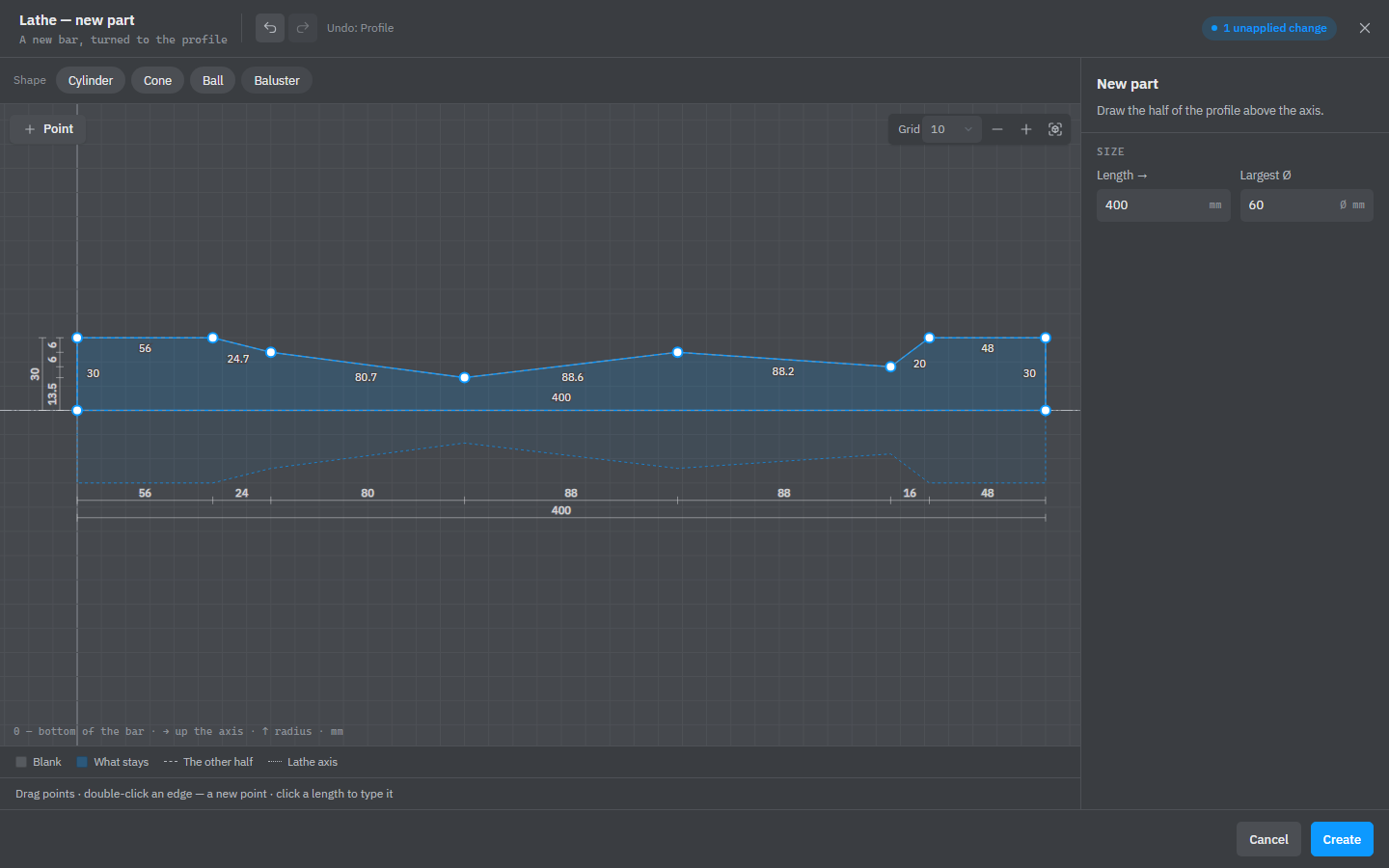
หน้าต่าง
- เหนือแบบวาดมีโปรไฟล์สำเร็จรูปที่มีความยาวและรัศมีใหญ่สุดเท่ากัน ได้แก่ ทรงกระบอก, ทรงกรวย, ทรงกลม และ ลูกกรง
- ลากจุดของโปรไฟล์เพื่อปรับรูปทรง ดับเบิลคลิกที่เส้นขอบเพื่อเพิ่มจุด กด Del เพื่อลบจุดที่เลือก และกด จุด เพื่อเพิ่มจุดถัดจากจุดนั้น การ์ดของจุดมีตำแหน่ง (ตามแกน, รัศมี), รัศมีมุม และ ความโค้งขอบ ซึ่งเปลี่ยนเส้นขอบที่ไปยังจุดถัดไปให้เป็นส่วนโค้ง จุดจะยึดติดกับกริด กด Alt ค้างไว้เพื่อวางจุดได้อย่างอิสระ
- แกนเครื่องกลึง — X, Y หรือ Z: ชิ้นส่วนจะหมุนรอบแกนนี้ และ → บนแบบวาดจะวิ่งไปตามแกนนี้จากปลายชิ้นส่วน
- ขนาด — ความยาว → และ Ø ใหญ่สุด จะยืดโปรไฟล์ทั้งหมดให้ได้ขนาดตามที่คุณพิมพ์
- คำอธิบายสัญลักษณ์แสดง ชิ้นงานดิบ, ส่วนที่เหลือไว้, อีกครึ่งหนึ่ง (เส้นประ ใต้แกน) และ แกนเครื่องกลึง
ปุ่มเลิกทำและทำซ้ำในแถบชื่อจะย้อนกลับและทำซ้ำการเปลี่ยนแปลงในหน้าต่างทีละขั้น ยกเลิก จะทิ้งการเปลี่ยนแปลงทั้งหมด หากปิดด้วย × หรือ Esc ระบบจะถามก่อน
สูตรในโปรไฟล์
ช่องของจุดรับสูตรที่ใช้ค่า L, W และ T ของชิ้นงานดิบได้ เช่น =L คือความยาวเต็ม และ =T/2-5 คือรัศมีที่น้อยกว่าครึ่งหนึ่งของความหนาอยู่ 5 มม. สูตรจะถูกคำนวณใหม่ทุกครั้งที่ชิ้นส่วนถูกสร้างขึ้นใหม่ โดยใช้ขนาดของชิ้นงานดิบ ซึ่งก็คือชิ้นส่วนก่อนมีงานแปรรูปใด ๆ เมื่อโปรไฟล์มีสูตร ความยาว → และ Ø ใหญ่สุด จะแสดงขนาดเท่านั้น ให้เปลี่ยนที่จุดแทน
การกลึงหนึ่งรายการต่อชิ้นส่วน
ชิ้นส่วนหนึ่งมีการกลึงได้หนึ่งรายการ การกด เครื่องกลึง บนชิ้นส่วนที่กลึงแล้วจะเปิดการกลึงนั้นขึ้นมาเพื่อแก้ไข เช่นเดียวกับการคลิกแถว เครื่องกลึง ในบล็อก งานแปรรูป หากเลือกแกนอื่นที่นั่น โปรไฟล์เดิมจะหมุนรอบแกนนั้นแทน ปุ่ม ลบ ข้าง การกลึง ในหน้าต่างจะลบการกลึงออกจากชิ้นส่วน
การกลึงจะยืดไปพร้อมกับชิ้นส่วนตามทุกแกน และไม่มีการตั้งค่าการทำซ้ำหรือการยืด
โปรไฟล์ใหม่ที่ลดลงถึง Ø0 ระหว่างปลายทั้งสองด้านจะตัดชิ้นส่วนออกเป็นหลายชิ้นเหมือนเลื่อย โดยแต่ละชิ้นจะกลายเป็นชิ้นส่วนแยกของตัวเอง การแก้ไขการกลึงที่มีอยู่แล้วจะทำเช่นนี้ไม่ได้
สร้างชิ้นส่วนกลึงใหม่
เมื่อไม่ได้เลือกอะไรไว้ ให้กด เครื่องกลึง หน้าต่างจะเปิดขึ้นเป็น เครื่องกลึง — ชิ้นส่วนใหม่ วาดโปรไฟล์แล้วกด สร้าง ชิ้นส่วนจะถูกกลึงจากวัสดุเส้นที่ตั้งตรงอยู่บนพื้น ยาวเท่าโปรไฟล์และหนาเท่าเส้นผ่านศูนย์กลางที่ใหญ่ที่สุด จากนั้นจะกลายเป็นชิ้นส่วนกลึงทั่วไป การกลึงจะอยู่ในรายการงานแปรรูปของชิ้นส่วน และคุณสามารถแก้ไขหรือยืดได้
กลุ่ม รูปทรงที่ล็อกไว้ และสำเนาของชิ้นส่วนโปรเจกต์ไม่สามารถนำไปกลึงได้
ดูเพิ่มเติม: วิธีการทำงานของงานแปรรูป, กัด CNC, ตัวแปรและสูตร, แผ่น โปรไฟล์ และรูปทรง