Flatma CNC राउटर के लिए नेस्टिंग सॉफ़्टवेयर है, जो आपके 3D फर्नीचर प्रोजेक्ट के पार्ट्स को उनकी असली रूपरेखा के हिसाब से शीट पर जमाता है। घुमावदार और आकार वाले पार्ट्स बाउंडिंग बॉक्स से नहीं, कंटूर से नेस्ट होते हैं, छोटे पार्ट बड़े पार्ट्स के कट-आउट में आ जाते हैं, और हर गैप में कटर के लिए जगह छूटती है। हर शीट DXF फ़ाइल के रूप में एक्सपोर्ट होती है, कोई साइज़ दोबारा टाइप नहीं करना पड़ता।
फ्री में आज़माएँ →
पैनल सॉ ऑप्टिमाइज़र हर पार्ट को आयत मानता है, क्योंकि आरी शीट को सीधा आर-पार काटती है। CNC राउटर अलग तरह से काम करता है: कटर हर पार्ट के चारों ओर अलग से घूमता है। मेहराबदार टॉप, घुमावदार शेल्फ़ और कट-आउट वाले पैनल एक-दूसरे के पास रखे जा सकते हैं, और छोटा पार्ट किसी बड़े पार्ट की खिड़की से काटा जा सकता है। अलग नेस्टिंग सॉफ़्टवेयर में यही करने के लिए आपको अपने डिज़ाइन से साइज़ और रूपरेखाएँ हाथ से कॉपी करनी पड़ती हैं, और डिज़ाइन में हर बदलाव के बाद सब कुछ फिर से नेस्ट करना पड़ता है। नतीजा — ज़्यादा शीटें, गलत साइज़ और मशीन चलने से पहले ही घंटों की बर्बादी।

“दस्तावेज़” विंडो में मशीन के रूप में CNC राउटर चुनें, और लेआउट आपके पार्ट्स की रूपरेखा से बनता है। मॉडल में हर बदलाव के बाद यह अपने-आप अपडेट होता है, इसलिए शीटें हमेशा वैसी ही रहती हैं जैसा आपने डिज़ाइन किया है।
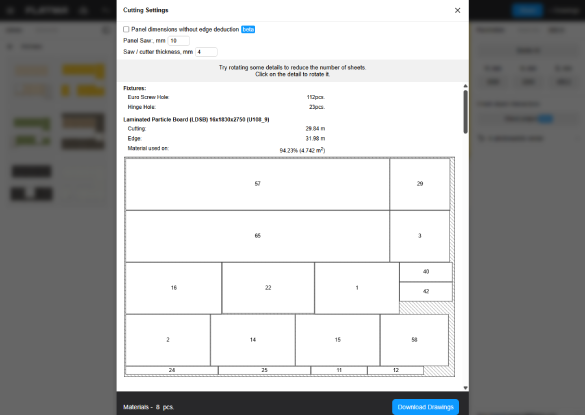
मैप के ऊपर सारांश की लाइन दिखाती है कि हर सामग्री में कितनी शीटें और पार्ट्स लगते हैं और पार्ट्स शीट का कितना हिस्सा इस्तेमाल करते हैं; हर शीट की भी अपनी अलग लाइन होती है।

“दस्तावेज़” विंडो की “मशीन” सूची लेआउट को इन दोनों के बीच बदलती है। पार्ट्स, उनके नंबर और साइज़ वही रहते हैं; सिर्फ कटिंग प्लान बदलता है।
पैनल सॉ पर आयताकार कैबिनेट पार्ट्स काट रहे हैं? हमारे कटिंग लिस्ट ऑप्टिमाइज़र वाले लेख में आरी के लेआउट, कटिंग लिस्ट और कर्फ़ के बारे में विस्तार से बताया गया है।
एक बार डिज़ाइन करें, फिर स्टूडियो आपके राउटर के लिए शीटें तैयार कर देगा।
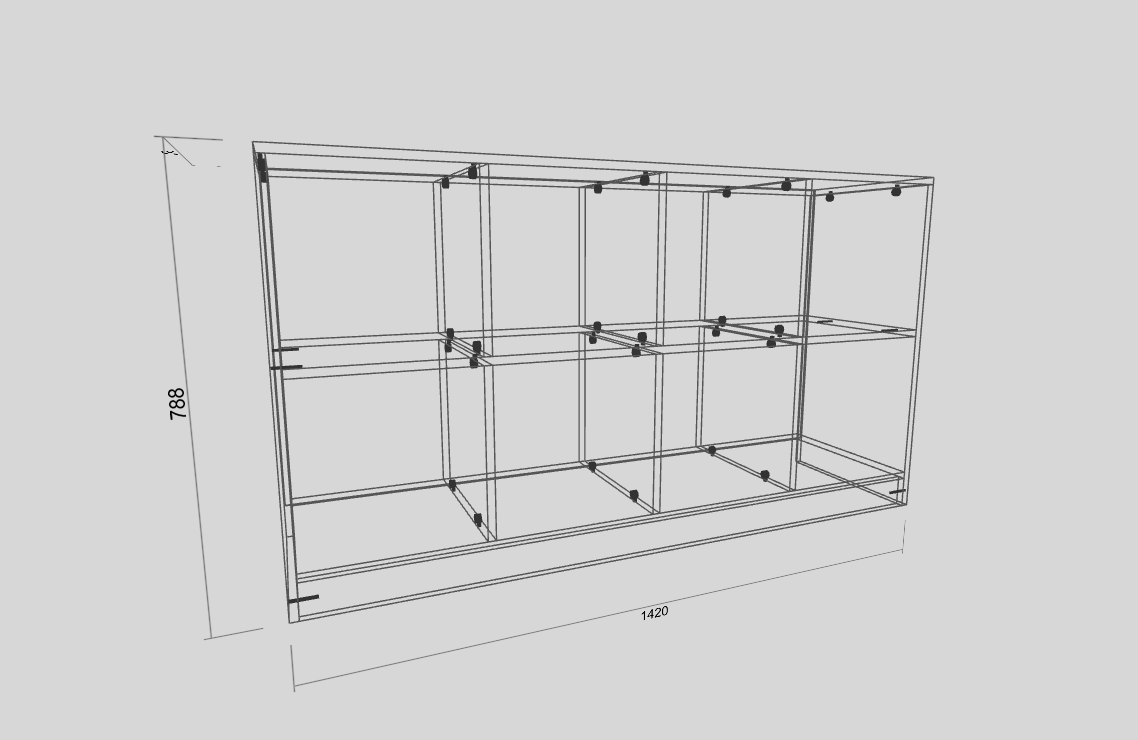
फर्नीचर हाथ से, कैटलॉग से या AI डिज़ाइनर के साथ बनाएँ, या कोई मौजूदा प्रोजेक्ट खोलें। घुमावदार किनारे, कट-आउट और खाँचे पार्ट पर ही किए गए ऑपरेशन होते हैं।
स्टूडियो के हेडर में “दस्तावेज़” पर क्लिक करें और “मशीन” सूची में CNC राउटर चुनें। “सेटिंग्स” में टूल का व्यास और शीट के किनारे से मार्जिन डालें।
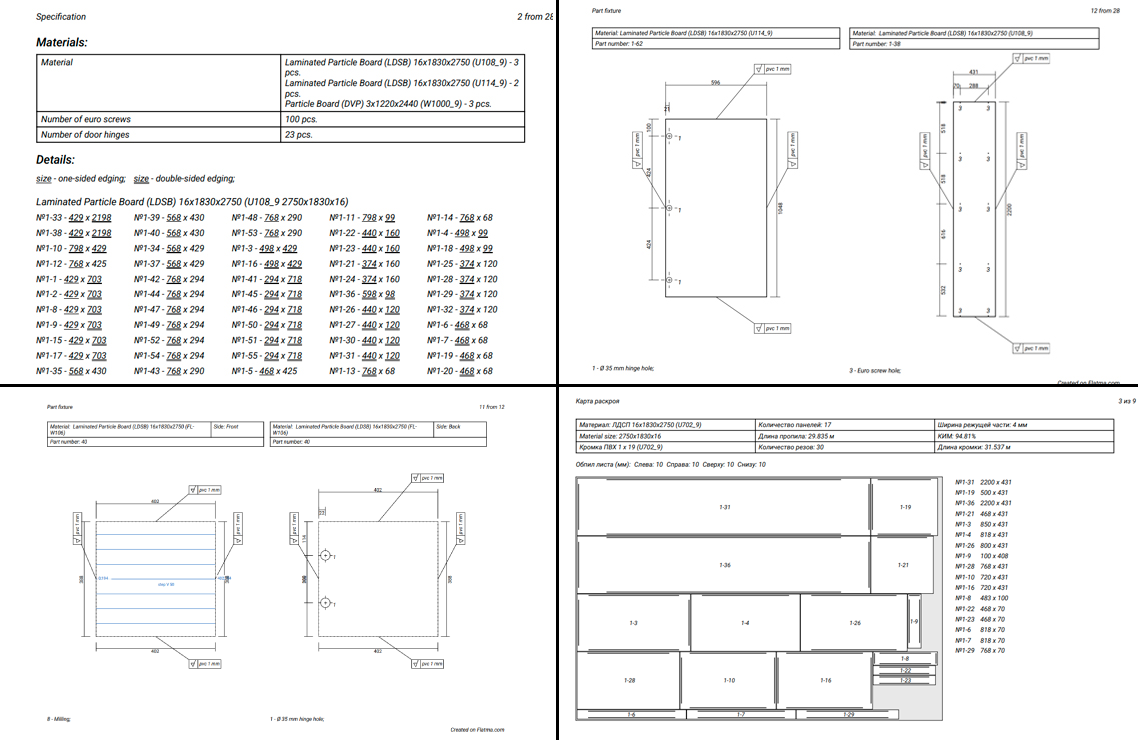
हर शीट सामग्री अपनी शीटों की संख्या के साथ दिखती है। मैप पर हर पार्ट का अपना नंबर होता है — वही जो स्पेसिफ़िकेशन और ड्रॉइंग में है।
“डाउनलोड करें”, फिर “CNC फ़ाइलें (DXF)” — आपको एक ZIP मिलती है, जिसमें हर शीट की फ़ाइल, हर पार्ट की फ़ाइल और लेयर्स की सूची वाली README होती है।

नेस्टिंग के लिए आपको कोई कंटूर दोबारा नहीं बनाना पड़ता: वह पार्ट में पहले से होता है। स्टूडियो में आप पार्ट के साथ जो भी करते हैं, वह कटिंग मैप और DXF में दिखता है।
रूपरेखा से नेस्टिंग शीट पार्ट्स के लिए है: पार्टिकल बोर्ड, MDF, प्लाईवुड और दूसरे बोर्ड। प्रोफ़ाइल और लकड़ी की पट्टियाँ बार की लंबाई के साथ जमाई जाती हैं।

मशीन के लिए फ़ाइलें एक आर्काइव में आती हैं और उसी मॉडल से बनती हैं जिससे कटिंग मैप। फ़ाइलों में पार्ट्स के नंबर स्पेसिफ़िकेशन, मैप और पार्ट लेबल से मेल खाते हैं।
Flatma CAM सिस्टम नहीं है। टूलपाथ, फ़ीड और मशीन प्रोग्राम आपके CAM सॉफ़्टवेयर से आते हैं, जहाँ आप हर DXF लेयर को उसका टूल देते हैं।
जब शीट लेआउट उसी मॉडल से बनता है जिससे आपकी ड्रॉइंग, तो क्या बदलता है।
हर वह व्यक्ति जो CNC राउटर पर शीट सामग्री काटता है या उसके लिए फ़ाइलें तैयार करता है।
कैबिनेट डिज़ाइन करें और अपनी मशीन के लिए शीट लेआउट और DXF फ़ाइलें उसी जगह पाएँ।
मैप, ड्रॉइंग और लेबल पर पार्ट्स के एक जैसे नंबर वर्कशॉप में पार्ट्स को आपस में गड़बड़ होने से बचाते हैं।
3D मॉडल के साथ वर्कशॉप को कटिंग मैप और शीटों व पार्ट्स की DXF फ़ाइलें सौंपें।
आकार वाली शेल्फ़, बच्चों का फर्नीचर और सजावटी पैनल अपनी ही रूपरेखा से नेस्ट होते हैं।
1:1 पैमाने पर मिलीमीटर में पार्ट्स की DXF फ़ाइलें राउटर की तरह इन कटिंग मशीनों के लिए भी ठीक हैं।
शुरू करने से पहले देखें कि कितनी शीटें खरीदनी हैं, फिर DXF अपने CAM सॉफ़्टवेयर में भेजें।