설계에서 바로 이어지는 형상 부품용 CNC 네스팅 프로그램

Flatma는 CNC 라우터용 네스팅 프로그램으로, 3D 가구 프로젝트의 부품을 실제 윤곽에 따라 판재 위에 배치합니다. 곡선 부품과 형상 부품은 외곽 사각형이 아니라 윤곽대로 네스팅되고, 작은 부품은 큰 부품의 컷아웃 안에 들어가며, 부품 사이에는 공구가 지나갈 간격이 남습니다. 판재마다 DXF 파일로 내보내므로 치수를 다시 입력할 필요가 없습니다.

무료로 사용해 보기 →
트루 셰이프 네스팅판재마다 DXF온라인, 설치 불필요
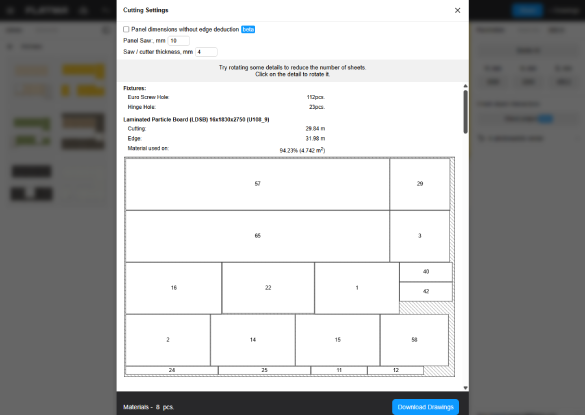
멜라민 PB 판재 위에 부품이 배치된 Flatma 재단 창과 자재 사용률, 재단 길이

사각형 재단 계획으로는 CNC 라우터를 제대로 쓰지 못합니다

패널쏘 최적화 프로그램은 모든 부품을 사각형으로 다룹니다. 톱은 판재를 일직선으로 끝까지 자르기 때문입니다. CNC 라우터는 다릅니다. 공구가 부품 하나하나의 둘레를 따로 돕니다. 아치형 상판, 곡선 선반, 컷아웃이 있는 패널은 서로 가깝게 놓을 수 있고, 작은 부품은 큰 부품의 창 부분에서 잘라낼 수 있습니다. 이를 별도의 네스팅 프로그램에서 하려면 설계에서 치수와 윤곽을 손으로 옮겨 적고, 설계가 바뀔 때마다 처음부터 다시 네스팅해야 합니다. 그 결과 판재가 더 들고, 치수가 틀리고, 기계를 켜기도 전에 몇 시간이 사라집니다.

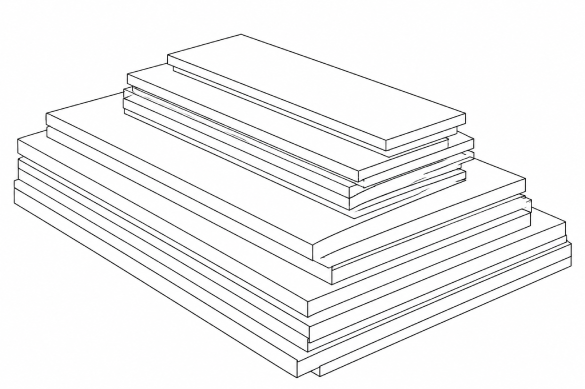
네스팅과 재단을 기다리는 여러 크기의 PB(파티클보드)와 MDF 판재 더미
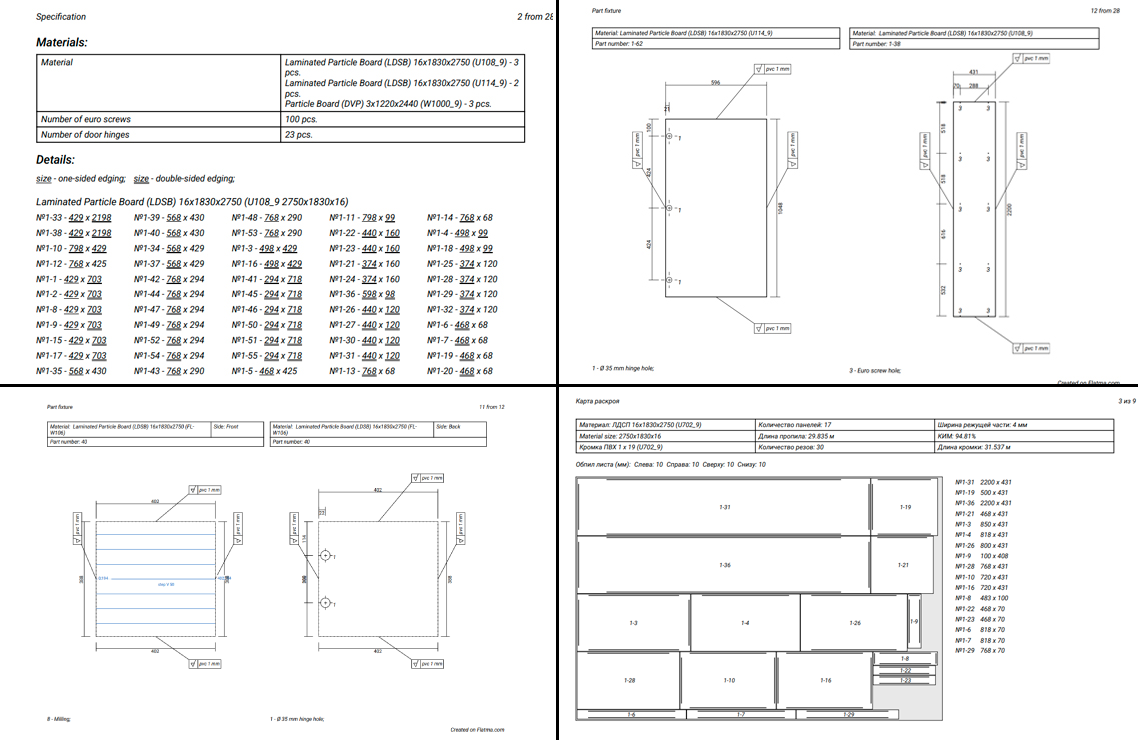
번호가 매겨진 부품, 부품별 치수, 자재 요약이 있는 판재 재단도

Flatma의 트루 셰이프 네스팅은 이렇게 작동합니다

문서 창에서 장비로 CNC 라우터를 선택하면 부품의 윤곽을 기준으로 배치가 계산됩니다. 모델을 바꿀 때마다 배치도 자동으로 갱신되므로 판재는 언제나 설계한 그대로입니다.

  • 형상 부품은 외곽 사각형이 아니라 윤곽대로 네스팅됩니다
  • 작은 부품이 큰 부품의 컷아웃과 창 부분을 채웁니다
  • 부품 사이 간격은 설정한 공구 지름과 같습니다
  • 별도의 여백으로 부품을 판재 가장자리에서 떨어뜨립니다
  • 무늬 없는 부품은 90° 회전할 수 있고, 결이 있는 데코 부품은 3D에서와 같은 결 방향을 유지합니다
  • 여러 부품 순서를 시도해 판재 수가 가장 적은 배치를, 그다음 마지막 판재의 빈 공간이 가장 큰 배치를 고릅니다
  • 빈 공간은 판재 가장자리 쪽에 띠 모양으로 모이고, 똑같은 판재는 묶어서 셉니다

재단도 위의 요약 줄에는 자재별로 판재 수와 부품 수, 부품이 원판을 얼마나 사용하는지가 표시되며, 판재마다 따로 한 줄이 있습니다.

한 프로젝트에서 나온 관통 절단 패널쏘 재단도, 부품 자재 명세서, 드릴링 도면

CNC 라우터 또는 패널쏘: 프로젝트마다 선택

문서 창의 장비 목록에서 두 방식 사이를 전환합니다. 부품, 부품 번호, 치수는 그대로이고 재단 계획만 바뀝니다.

  • CNC 라우터: 네스팅 — 공구가 부품마다 둘레를 돌고, 부품은 윤곽대로 배치됩니다
  • 패널쏘: 길로틴 재단 — 슬라이딩 테이블 쏘처럼 모든 절단이 조각을 끝까지 관통합니다
  • 톱 설정: 톱날 두께, 가장자리 트리밍, 첫 절단을 판재 길이 방향으로 할지 폭 방향으로 할지
  • 라우터 설정: 공구 지름과 판재 가장자리 여백
  • 공통 설정: 사용 가능한 자투리 크기, 엣지 두께만큼 부품을 작게 재단
  • 설정은 프로젝트와 함께 저장되고, 브라우저가 다음 프로젝트를 위해 기억합니다

직사각형 수납장 부품을 패널쏘로 재단하시나요? 재단 최적화 프로그램 글에서 톱 재단 배치, 재단 리스트, 톱날 두께를 자세히 다룹니다.

3D 모델에서 CNC 네스팅까지 4단계

한 번 설계하면 스튜디오가 라우터용 판재를 준비합니다.

단계 01

프로젝트 설계

직접, 카탈로그에서 또는 AI 디자이너로 가구를 만들거나 기존 프로젝트를 엽니다. 곡선 가장자리, 컷아웃, 홈은 부품 자체에 적용하는 작업입니다.

단계 02

CNC 라우터 선택

스튜디오 상단의 문서를 클릭하고 장비 목록에서 CNC 라우터를 선택합니다. 설정에서 공구 지름과 판재 가장자리 여백을 입력합니다.

단계 03

판재 확인

판재 자재마다 판재 수가 표시됩니다. 재단도의 각 부품에는 번호가 붙어 있으며, 자재 명세서와 도면에서도 같은 번호를 씁니다.

단계 04

DXF 파일 다운로드

다운로드에서 CNC 파일 (DXF)을 선택하면 판재별 파일, 부품별 파일, 레이어 목록이 담긴 README가 들어 있는 ZIP 하나를 받습니다.

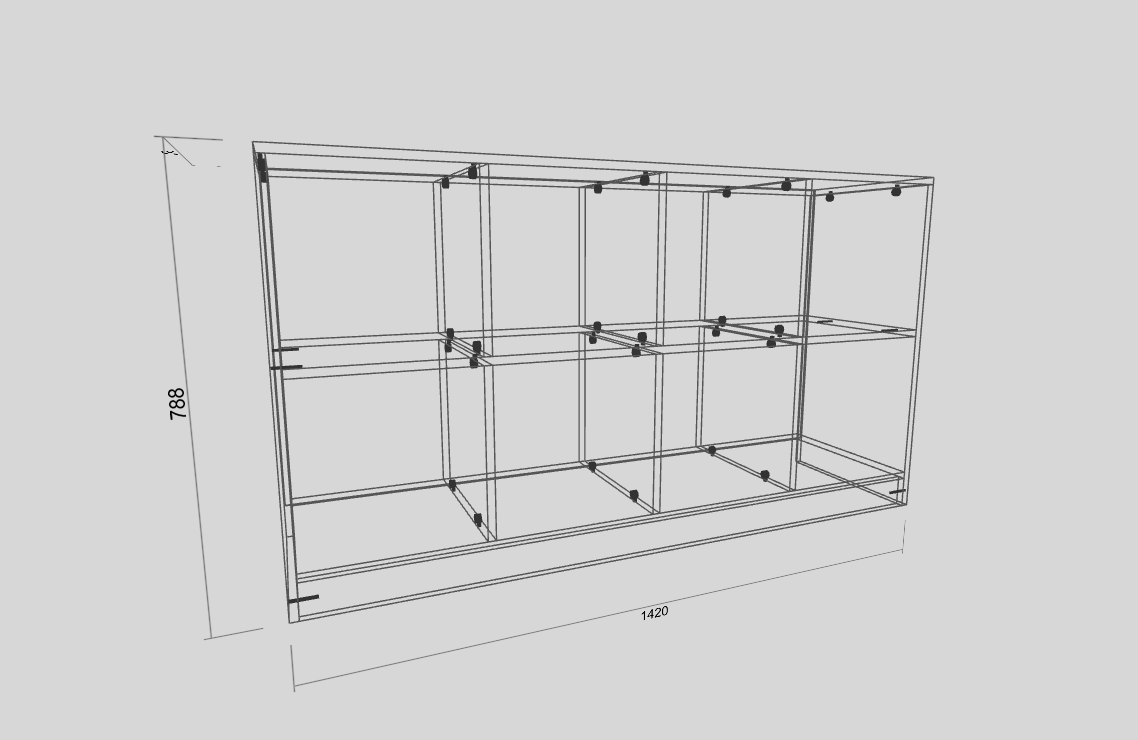
Flatma 스튜디오의 수납장 와이어프레임 보기, 네스팅되는 부품의 원본 모델

형상은 어디에서 오나요

네스팅을 위해 윤곽을 다시 그릴 필요가 없습니다. 부품에 이미 윤곽이 있기 때문입니다. 스튜디오에서 부품에 한 작업은 모두 재단도와 DXF에 나타납니다.

윤곽 기준 네스팅은 PB(파티클보드), MDF, 합판 등 보드류 판재 부품용입니다. 프로파일과 목재 각재는 자재 길이를 따라 배치됩니다.

구멍과 엣지 마감이 표시된 부품 도면, 같은 가공이 DXF에서는 별도 레이어로 들어감

판재마다, 부품마다 나오는 DXF 네스팅 파일

장비용 파일은 재단도와 같은 모델로 만든 압축 파일 하나로 받습니다. 파일의 부품 번호는 자재 명세서, 재단도, 부품 라벨과 일치합니다.

  • 판재마다 DXF: 재단도처럼 번호 붙은 부품이 제자리에 놓여 있습니다
  • 부품마다 DXF: 파일 이름에 재단할 수량이 들어 있습니다
  • 작업 종류마다 별도 레이어: 외곽 윤곽, 컷아웃, 지름과 깊이별 구멍, 포켓, 모따기, 절곡선
  • 밀리미터 단위 1:1로 그리며, 원호는 원호로, 구멍은 원으로 유지합니다
  • 패널 뒷면 작업은 그 면을 위한 별도 파일로 나옵니다
  • 엣지 두께 빼기를 켜면 엣지가 붙는 면은 엣지 두께만큼 짧게 나오고, 가공 위치는 엣지를 붙인 뒤에 정확히 맞습니다
  • README에는 레이어, 판재, 부품과 함께 패널 측면의 구멍처럼 평면 파일로 나타낼 수 없는 작업이 정리되어 있습니다

Flatma는 CAM 시스템이 아닙니다. 공구 경로, 이송 속도, 장비 프로그램은 CAM 소프트웨어에서 만들며, 그곳에서 각 DXF 레이어에 공구를 지정합니다.

별도 네스팅 프로그램 vs 설계에서 바로 네스팅

판재 배치를 도면과 같은 모델로 만들면 무엇이 달라지는지 비교해 보세요.

설계와 네스팅을 따로
Flatma
부품 치수와 윤곽
설계에서 내보내거나 다시 입력
✓ 3D 모델에서 가져옴
설계 변경
다시 내보내고 다시 네스팅
✓ 재단도와 파일이 자동으로 갱신
부품 번호
프로그램마다 다름
✓ 재단도, 도면, 자재 명세서, 라벨에서 동일
도면과 자재 명세서
따로 준비
✓ 같은 프로젝트에서
실행 위치
프로그램이 설치된 컴퓨터
✓ 웹 브라우저
장비 프로그램(G-code)
CAM 소프트웨어에서 작성
이 역시 CAM에서: Flatma는 레이어별 DXF 제공

CNC 네스팅에 Flatma를 쓰는 사람

CNC 라우터로 판재를 재단하거나 라우터용 파일을 준비하는 모든 분.

라우터가 있는 가구 공방

수납장을 설계하고, 판재 배치와 자사 장비용 DXF 파일을 같은 곳에서 받습니다.

가구 제조업체

재단도, 도면, 라벨의 부품 번호가 하나로 통일되어 현장에서 부품이 섞이지 않습니다.

가구 디자이너

3D 모델과 함께 재단도, 판재별·부품별 DXF 파일을 공방에 넘깁니다.

합판·MDF 제품 제작자

형상 선반, 어린이 가구, 장식 패널이 각자의 윤곽대로 네스팅됩니다.

레이저, 플라스마, 워터젯

밀리미터 단위 1:1 부품 DXF 파일은 라우터뿐 아니라 이런 절단기에도 맞습니다.

취미용 CNC 사용자

시작하기 전에 판재를 몇 장 사야 할지 확인하고, DXF를 CAM 소프트웨어로 보냅니다.

CNC 네스팅 자주 묻는 질문

네스팅 프로그램은 판재를 최대한 적게 쓰도록 부품을 판재 위에 배치합니다. CNC 라우터용으로는 부품을 사각형이 아니라 실제 윤곽대로 네스팅하고, 공구가 지나갈 간격을 남깁니다.
트루 셰이프 네스팅은 각 부품을 실제 윤곽대로 배치하므로, 곡선 부품과 불규칙한 부품을 서로 가깝게 놓고 작은 부품을 큰 부품의 컷아웃 안에 넣을 수 있습니다. Flatma는 CNC 라우터 모드에서 이를 자동으로 수행하며, 이런 배치는 손으로 다시 옮길 수 없습니다.
패널쏘는 판재를 일직선으로 끝까지 자르므로 모든 부품이 사각형으로 배치됩니다. 라우터는 부품마다 따로 둘레를 돕니다. Flatma에는 두 방식이 모두 있습니다. 문서 창에서 장비를 고르고, 톱 작업은 재단 최적화 프로그램 글을 참고하세요.
네. 결이 있는 데코 부품은 3D 모델과 같은 결 방향으로 놓이며, 결을 가로지르게 돌아가지 않습니다. 무늬 없는 부품은 판재를 아끼려고 90° 회전할 수 있습니다.
아니요. Flatma는 CAM이 아니라 설계 프로그램입니다. 가공 종류마다 별도 레이어로 나눈 판재·부품 DXF 파일을 내보냅니다. 공구 경로와 장비 프로그램은 CAM 소프트웨어에서 만듭니다.
Flatma는 웹 브라우저에서 실행됩니다. 재단도와 DXF 내보내기는 Free를 포함한 모든 요금제에 있습니다. Free 요금제에서는 프로젝트를 게시해야 저장되므로, 다운로드 전에 프로젝트를 게시합니다.
언어 선택
통합 계정
회원가입
이메일
비밀번호
'회원가입' 버튼을 클릭하면 다음 약관에 동의합니다
이용약관
이미 가입하셨나요? 로그인
로그인
이메일
비밀번호
회원가입