Software di nesting CNC per pezzi sagomati, direttamente dal tuo progetto

Flatma è un software di nesting per pantografi CNC che dispone sulle lastre i pezzi del tuo progetto di mobili 3D secondo il loro contorno reale. I pezzi curvi e sagomati si annidano per contorno e non per rettangolo d’ingombro, i pezzi piccoli finiscono negli scassi di quelli grandi e tra un pezzo e l’altro resta lo spazio per la fresa. Ogni lastra si esporta come file DXF, senza ribattere nessuna misura.

Prova gratis →
Nesting a forma realeDXF per ogni lastraOnline, senza installazione
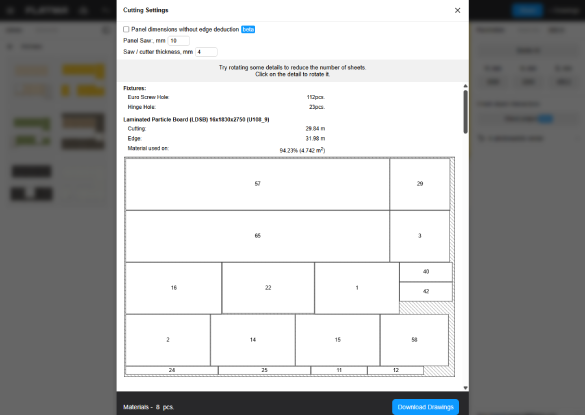
Finestra di taglio di Flatma con i pezzi disposti su una lastra di nobilitato melaminico, utilizzo del materiale e lunghezza di taglio

I piani di taglio rettangolari sprecano un pantografo CNC

Un ottimizzatore per sezionatrice tratta ogni pezzo come un rettangolo, perché la sega taglia la lastra da parte a parte. Un pantografo CNC lavora in un altro modo: la fresa gira attorno a ogni pezzo singolarmente. Sommità ad arco, ripiani curvi e pannelli con scassi possono stare vicini, e un pezzo piccolo si può ricavare dalla finestra di uno grande. Farlo in un software di nesting separato significa copiare a mano misure e contorni dal progetto e rifare il nesting dopo ogni modifica. Il risultato: lastre in più, misure sbagliate e ore perse prima ancora che la macchina parta.

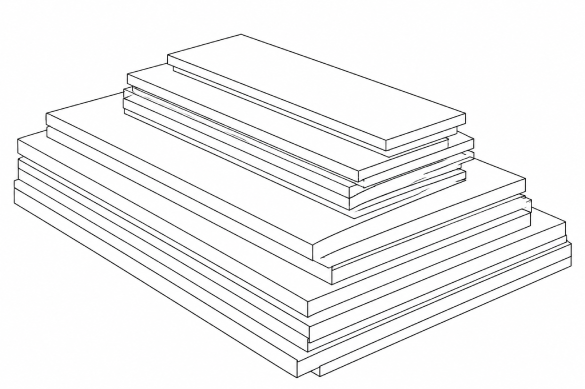
Pila di lastre di truciolare e MDF di varie misure in attesa di nesting e taglio
Schema di taglio di una lastra con pezzi numerati, le misure di ogni pezzo e un riepilogo del materiale

Come funziona il nesting a forma reale in Flatma

Scegli Pantografo CNC come macchina nella finestra Documenti e la disposizione viene calcolata dai contorni dei tuoi pezzi. Si aggiorna da sola dopo ogni modifica al modello, così le lastre corrispondono sempre a ciò che hai progettato.

  • I pezzi sagomati si annidano secondo il contorno, non secondo il rettangolo d’ingombro
  • I pezzi piccoli riempiono gli scassi e le finestre dei pezzi più grandi
  • Lo spazio tra i pezzi è pari al diametro dell’utensile che imposti
  • Un margine a parte tiene i pezzi lontani dal bordo della lastra
  • I pezzi in tinta unita possono ruotare di 90°; quelli con un decoro venato mantengono la venatura come in 3D
  • Si provano diversi ordini dei pezzi: prima il minor numero di lastre, poi il maggior spazio libero sull’ultima lastra
  • Lo spazio libero si raccoglie in una striscia sul bordo della lastra e le lastre identiche vengono contate insieme

Una riga di riepilogo sopra gli schemi mostra quante lastre e quanti pezzi richiede ogni materiale e quanta parte del materiale usano i pezzi, con una riga dedicata per ogni lastra.

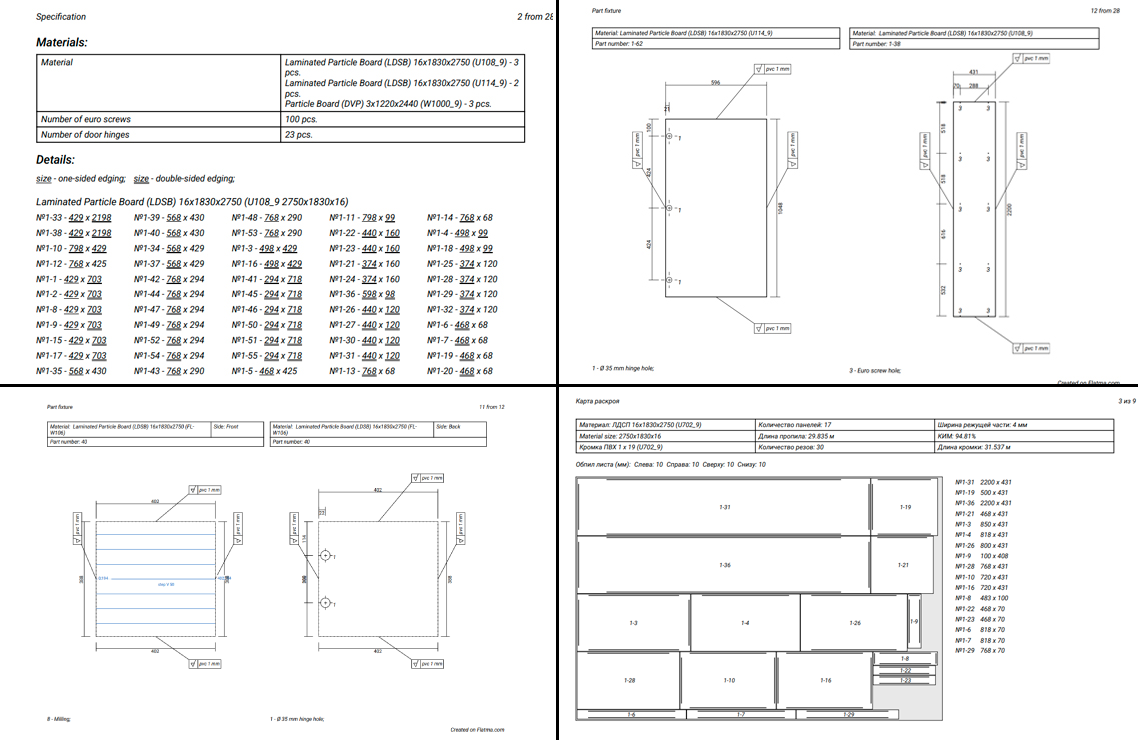
Schema di taglio per sezionatrice con tagli passanti, distinta materiali e disegni di foratura dello stesso progetto

Pantografo CNC o sezionatrice: scegli per ogni progetto

L’elenco Macchina nella finestra Documenti passa da una disposizione all’altra. Pezzi, numeri dei pezzi e misure restano gli stessi; cambia solo il piano di taglio.

  • Pantografo CNC: nesting, la fresa gira attorno a ogni pezzo e i pezzi sono disposti secondo il contorno
  • Sezionatrice: taglio a ghigliottina, ogni taglio attraversa tutto il pezzo, come su una squadratrice
  • Impostazioni della sega: spessore lama, rifilo e se i primi tagli vanno lungo o attraverso la lastra
  • Impostazioni del pantografo: diametro dell’utensile e margine dal bordo della lastra
  • Impostazioni comuni: misura dello sfrido utile e pezzi tagliati più piccoli dello spessore del bordo
  • Le impostazioni si salvano con il progetto e il browser le ricorda per il prossimo

Tagli pezzi rettangolari di mobili con la sezionatrice? Il nostro articolo sull’ottimizzatore di taglio spiega nel dettaglio schemi per la sega, distinte di taglio e spessore lama.

Dal modello 3D al nesting CNC in quattro passi

Progetti una volta sola, poi lo studio prepara le lastre per il tuo pantografo.

Passo 01

Crea il progetto

Costruisci il mobile a mano, dal catalogo o con il designer AI, oppure apri un progetto esistente. Bordi curvi, scassi e scanalature sono operazioni sul pezzo stesso.

Passo 02

Scegli il pantografo CNC

Fai clic su Documenti nell’intestazione dello studio e scegli Pantografo CNC nell’elenco Macchina. In Impostazioni inserisci il diametro dell’utensile e il margine dal bordo della lastra.

Passo 03

Controlla le lastre

Ogni materiale in lastra è elencato con il numero di lastre. Ogni pezzo sullo schema riporta il suo numero, lo stesso della distinta materiali e dei disegni.

Passo 04

Scarica i file DXF

Scarica, poi File CNC (DXF), ti dà un unico ZIP con un file per ogni lastra, un file per ogni pezzo e un README con l’elenco dei layer.

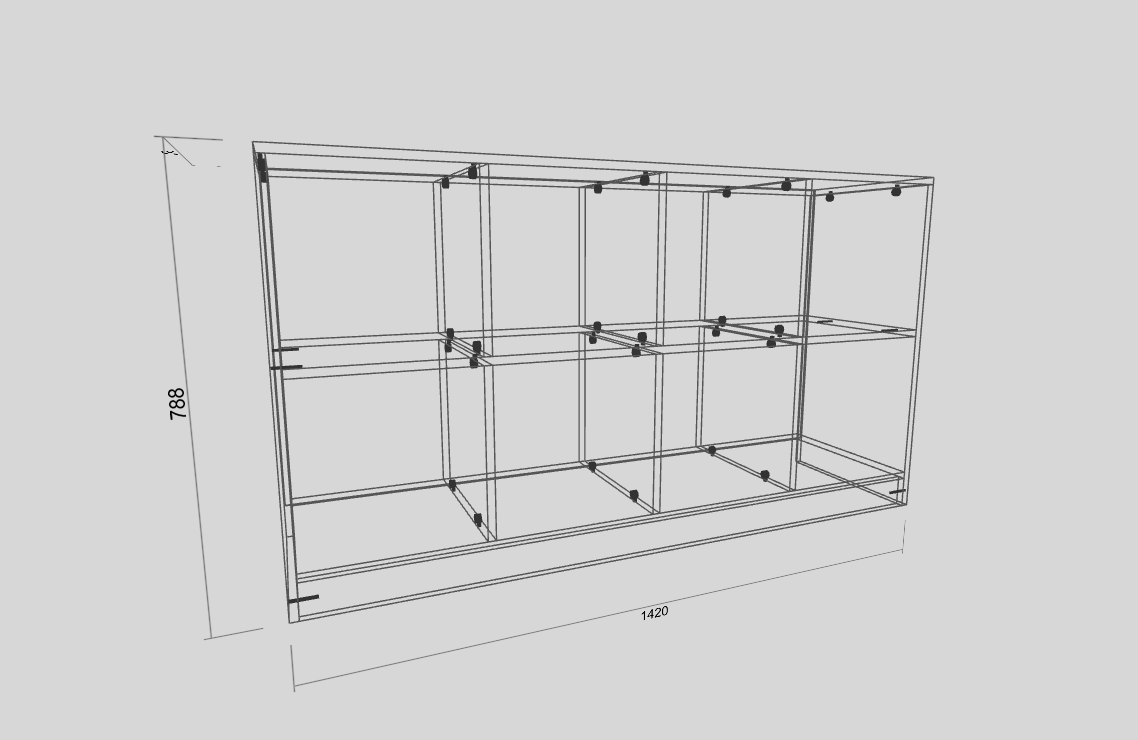
Vista a fil di ferro di un mobile nello studio Flatma, il modello da cui provengono i pezzi annidati

Da dove vengono le forme

Non ridisegni mai un contorno per il nesting: il pezzo ce l’ha già. Qualunque cosa tu faccia a un pezzo nello studio compare nello schema di taglio e nel DXF.

Il nesting per contorno è per i pezzi in lastra: truciolare, MDF, compensato e altri pannelli. Profili e legname si dispongono lungo la lunghezza della barra.

Disegni dei pezzi con fori e bordatura; le stesse lavorazioni vanno nel DXF su layer separati

File DXF di nesting per ogni lastra e ogni pezzo

I file per la macchina arrivano in un unico archivio, generato dallo stesso modello degli schemi di taglio. I numeri dei pezzi nei file corrispondono a distinta materiali, schemi ed etichette dei pezzi.

  • Un DXF per ogni lastra, con i pezzi numerati al loro posto, come sullo schema
  • Un DXF per ogni pezzo, con il numero di copie da tagliare nel nome del file
  • Ogni tipo di lavorazione su un layer a sé: contorno esterno, scassi, fori per diametro e profondità, tasche, smussi, linee di piegatura
  • Disegnati in scala 1:1 in millimetri, con gli archi che restano archi e i fori che restano cerchi
  • Le lavorazioni sulla faccia posteriore di un pannello hanno un file a parte per quel lato
  • Con la bordatura sottratta, i lati bordati risultano più corti dello spessore del bordo e le lavorazioni cadono giuste dopo la bordatura
  • Un README elenca layer, lastre e pezzi, oltre alle lavorazioni che un file piano non può mostrare, come i fori nei bordi dei pannelli

Flatma non è un sistema CAM. Percorsi utensile, avanzamenti e programma macchina li crea il tuo software CAM, dove assegni a ogni layer del DXF il suo utensile.

Software di nesting separato o nesting dal progetto

Cosa cambia quando la disposizione delle lastre nasce dallo stesso modello dei tuoi disegni.

Progetto e nesting separati
Flatma
Misure e contorni dei pezzi
Esportati o ribattuti dal progetto
✓ Presi dal modello 3D
Modifiche al progetto
Esporta e rifai il nesting
✓ Schemi e file si aggiornano da soli
Numeri dei pezzi
Diversi in ogni programma
✓ Gli stessi su schemi, disegni, distinta materiali ed etichette
Disegni e distinta materiali
Preparati a parte
✓ Dallo stesso progetto
Dove funziona
Dove è installato il programma
✓ Nel browser
Programma macchina (G-code)
Creato nel software CAM
Anche qui nel CAM: Flatma fornisce DXF a layer

Chi usa Flatma per il nesting CNC

Chiunque tagli pannelli con un pantografo CNC o ne prepari i file.

Falegnamerie con pantografo

Progetta il mobile e ottieni nello stesso posto la disposizione delle lastre e i file DXF per la tua macchina.

Mobilifici

Un’unica numerazione dei pezzi su schemi, disegni ed etichette tiene in ordine i pezzi in reparto.

Designer di mobili

Consegna al laboratorio schemi di taglio e file DXF di lastre e pezzi insieme al modello 3D.

Chi lavora compensato e MDF

Scaffali sagomati, mobili per bambini e pannelli decorativi si annidano secondo il proprio contorno.

Laser, plasma e getto d’acqua

I DXF dei pezzi in scala 1:1 in millimetri vanno bene per queste macchine oltre che per i pantografi.

Hobbisti con CNC

Scopri quante lastre comprare prima di iniziare, poi invia il DXF al tuo software CAM.

Domande frequenti sul nesting CNC

Un software di nesting dispone i pezzi sulle lastre in modo da usarne il meno possibile. Per un pantografo CNC i pezzi si annidano secondo il loro contorno reale e non come rettangoli, lasciando lo spazio per la fresa.
Il nesting a forma reale colloca ogni pezzo secondo il suo contorno effettivo, così i pezzi curvi e irregolari possono stare vicini e quelli piccoli entrare negli scassi dei più grandi. Flatma lo fa in automatico in modalità pantografo CNC; una disposizione così non si può riorganizzare a mano.
La sezionatrice taglia la lastra da parte a parte, quindi ogni pezzo viene disposto come un rettangolo. Il pantografo gira attorno a ogni pezzo separatamente. Flatma li ha entrambi: scegli la macchina nella finestra Documenti e, per il lavoro con la sega, leggi il nostro articolo sull’ottimizzatore di taglio.
Sì. Un pezzo con un decoro venato viene posato con la venatura orientata come nel modello 3D e non viene mai girato di traverso. I pezzi in tinta unita possono ruotare di 90° per risparmiare lastre.
No. Flatma è un software di progettazione, non un CAM: esporta file DXF di lastre e pezzi con ogni tipo di lavorazione su un layer a sé. Il tuo software CAM crea i percorsi utensile e il programma macchina.
Flatma funziona nel browser. Schemi di taglio ed export DXF sono inclusi in ogni piano, anche Free; con il piano Free i progetti si salvano pubblicandoli, quindi pubblichi il progetto prima di scaricare.
Scegli una lingua
Account unificato
Registrati
E-mail
Password
Cliccando su 'Registrati', accetti i termini del
Contratto utente
Già registrato? Accedi
Accedi
E-mail
Password
Registrati